キーボードの日本語配列と英語配列の違いとは?失敗しない選び方と設定法
PCでのデスクワークやゲーミング環境への投資が加速する中、日々の作業効率や入力の快適性を根底から左右するのが「キーボード選び」です。店頭やECサイトの売り場では、国内で圧倒的な普及率を誇る「日本語配列(JIS)」に加え、洗練されたビジュアルや海外モデルに多い「英語配列(US)」が並び、どちらを選ぶべきか迷うユーザーが後を絶ちません。
実際にネット上では、「見た目の格好良さに惹かれて英語配列を買ったものの、変換操作に馴染めず数日で挫折した」「設定が狂ってアットマークが打てなくなった」といった後悔の声が毎日のように投稿されています。PC周辺機器大手のエレコムや高級キーボードを手掛けるPFUなどの公式知見、さらに自作PC市場の最新検証データを踏まえ、購入後に失敗しないための判断基準とトラブル解決策を分かりやすく紐解きます。
📌 【この記事の重要ポイントまとめ】
- 要点1:日本語配列(JIS)は大型のEnterキーや独立した変換・無変換キーを備え、長文の日本語作成における快適性と確実性に最大の強みがある。
- 要点2:購入直後に「@が打てない」「配列が勝手に変わる」現象は故障ではなく、Windows 11側のキーボードレイアウト認識ズレが主因であり、設定から数ステップで修復可能。
- 要点3:2026年の最新トレンドでは、75%サイズや磁気キースイッチ搭載モデルでもJIS配列の選択肢が急増しており、無理にUS配列を選ばずとも好みのデザインや高機能を追求できる。
【徹底解剖】日本語配列と英語配列の違い|後悔する人が続出する決定的理由
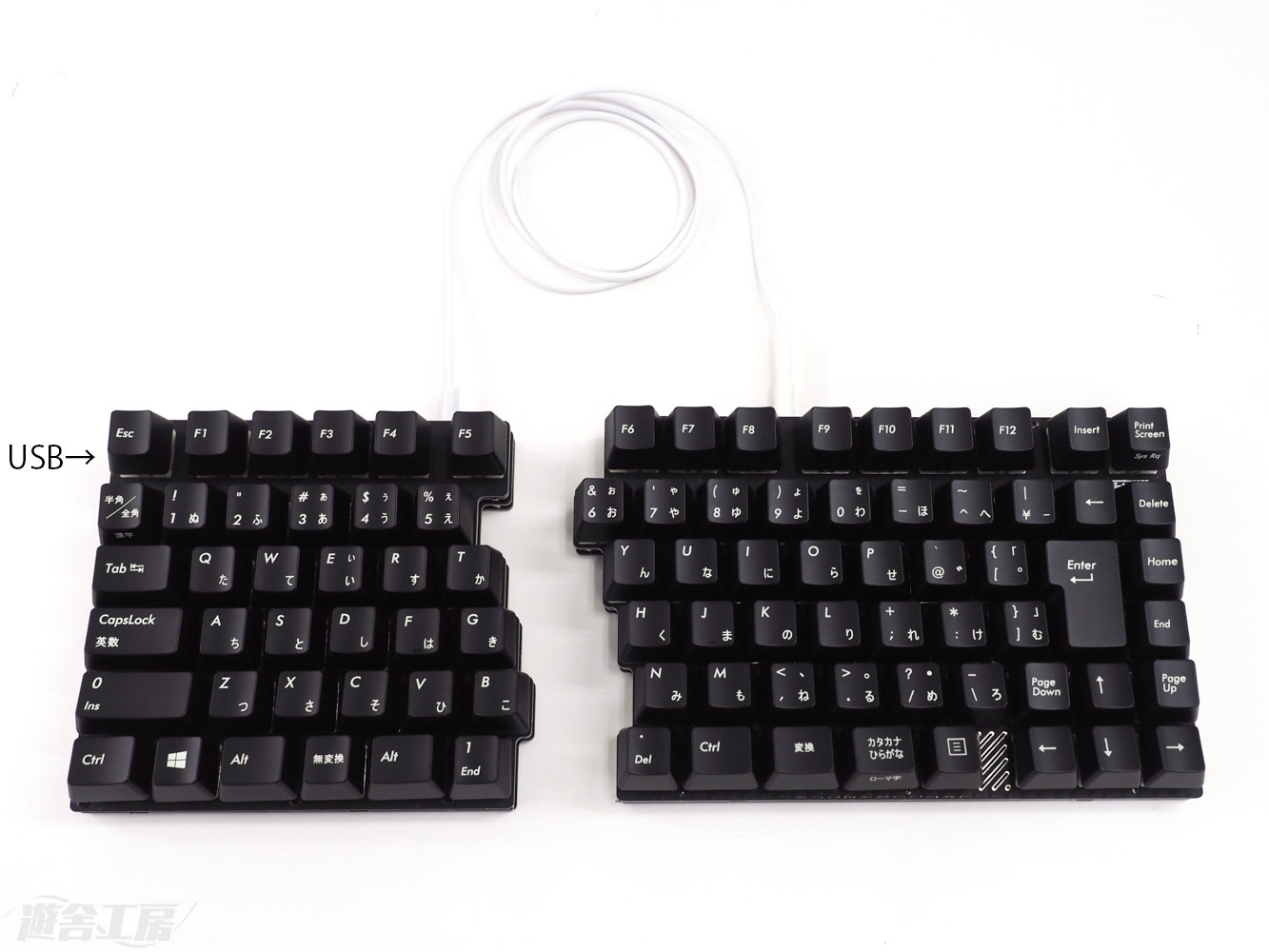
キーボードの購入後に「こんなはずではなかった」と後悔するユーザーが直面する最大の壁は、物理的なキーの形状と機能の割り振りにあります。日本語配列と英語配列の違いを視覚的に比べた際、最も目立つのはEnterキーの大きさとスペースバーの長さです。JIS配列のEnterキーは縦に長い2行分の逆L字型を採用しており、右手小指での強い打鍵を受け止める安心感があります。対してUS配列は横長の長方形であり、慣れるまではEnterを押そうとして上段の「\」や「BackSpace」を誤打する事態が頻発します。
さらに日常的なタイピングで決定的な差を生むのが、スペースバーの両脇に配置された「変換」「無変換」「かな」といった日本語専用キーの有無です。JIS配列では親指を使ったワンアクションでIMEのオン・オフや文脈切り替えが完結します。一方、US配列にはこれらの専用キーが存在せず、左上の「~(チルダ)」や特定のショートカットキーを駆使して入力モードを切り替える必要があります。
プログラマーやデザイナーが好むミニマルな外観に惹かれ、「タイピングなんてすぐに慣れるだろう」と甘く見て英語配列を購入したオフィスワーカーが、指先のマッスルメモリー(身体が記憶した打鍵感覚)の摩擦に耐えかねて買い直すケースは珍しくありません。毎分数千文字を打ち出す現場において、日本語の文節変換や記号入力で数秒立ち止まるストレスは、想像以上の認知負荷を生み出します。

【比較検証】JIS配列のメリット・デメリットと客観データ一覧
JISキーボードの基礎知識を整理する上で、JIS配列のメリット・デメリットを機能と構造の両面から客観視することが欠かせません。PFUが公開しているキーボード基礎資料や自作.comの調査データが示す通り、JIS配列は日本語入力を極限まで効率化する目的で最適化されている反面、限られたキーピッチ内に多数のキーを詰め込む構造上の制約を抱えています。
| 項目 | 詳細・数値データ | 一般的な基準・相場 | 編集部の見解・評価 |
|---|---|---|---|
| キー総数(フルサイズ) | 106キー〜109キー | US配列は101キー〜104キー(約5キー少ない) | キー数が多い分、日本語処理機能が独立しているが、右側のキーが詰まりやすい。 |
| スペースバー横幅 | キー約4個分(約70〜80mm) | US配列は約6個分(約110〜120mm) | 親指でスペースを乱打するゲーミングシーンではUSが押しやすい一方、親指変換はJISに軍配。 |
| 記号配置の法則性 | Shift併用の記号位置が一部変則的(例:2の上は「"」) | USはペア記号が隣接(例:2の上は「@」、コロンとセミコロン同キー) | 日常文書作成はJISで問題ないが、コーディング作業ではUSの記号配置が合理的。 |
| 国内流通シェア | 国内市販PCの約9割以上が標準採用 | 量販店店頭の展示比率はJIS:USでおよそ9:1 | 社用PCや共用PCがJIS配列である以上、JISに慣れておく方が環境変化に強い。 |
メリットとしては、言わずもがな「日本のビジネス環境における圧倒的な互換性」が挙げられます。取引先から借りたPCやオフィスの共有端末を触る際、操作に一切の迷いが生じません。一方、デメリットとして槍玉に挙げられるのが「右下部分のキーの密集」です。BackSpaceやEnterの周辺に「む」「ろ」「\」などのキーがひしめき合っているため、手の大きなユーザーにとっては窮屈さを感じる場合があります。
【トラブル解消】キーボードでアットマークが打てない原因とWindows11配列変更手順
キーボードを新調した際、最も多くの相談が寄せられるトラブルがキーボードでアットマークが打てない原因に関するものです。エレコムのサポート解説やOS設定検証によると、キーボードの「@」を押したにもかかわらず「[」が入力されたり、「Shift + 2」を押すと「"」ではなく「@」が出てしまう現象は、OS側のキーボードレイアウト認識が英語(US)配列に化けていることが100%の原因です。
このキーボード配列が勝手に変わる理由には複数のパターンがあります。代表的なのは、Windowsの大型アップデート適用時にハードウェア情報が初期化されUS配列として誤認識されるケース、あるいは意図せず「Alt + Shift」や「Windows + Space」を押してしまい、入力言語やレイアウトが瞬時に切り替わってしまう操作ミスです。
物理的な故障を疑って買い替える前に、以下のWindows11キーボード日本語配列変更の手順を実施することで、即座に本来の印字通りの入力へと戻すことができます。
- 「スタート」ボタンをクリックし、歯車アイコンの「設定」を開く。
- 左側メニューの「時刻と言語」を選択し、右側の「言語と地域」をクリック。
- 「優先する言語」項目にある「日本語」の右端にある「…(3点リーダー)」をクリックし、「言語のオプション」を選択。
- 画面をスクロールして「キーボードレイアウト」の項目を探し、現在の設定を確認。ここが「英語キーボード(101/102キー)」になっている場合は、右側の「レイアウトを変更する」をクリック。
- プルダウンメニューから「日本語キーボード(106/109キー)」を選択して「OK」をクリック。
- 変更を完全に反映させるため、PCを再起動する。
なお、Mac環境では事情が異なります。Macキーボード日本語配列の評判を調べると、「Windowsよりも配列トラブルが少ない」という声が目立ちます。macOSでは新しいキーボードを接続した瞬間に「キーボード設定アシスタント」が起動し、Shiftキーの隣にあるキーを押すだけでJISかUSかを自動識別する仕組みが組み込まれているためです。Apple純正のMagic Keyboardも日本語配列専用モデルの完成度が高く、「英数」「かな」キーがスペースバーの左右に独立配置されているため、入力切り替えのスムーズさでは高い評価を集めています。
【実態検証】英語配列キーボードで日本語入力する方法と利用者の生の声
「アットマーク問題」を解決した上で、あえてスタイリッシュなUS配列を選びたいと考える読者も多いはずです。では、英語配列キーボードで日本語入力する方法にはどのような実践的アプローチがあるのでしょうか。現場でUS配列を長年常用しているエンジニアやライターの証言によると、標準の「Alt + ~(チルダ)」での切り替えは左手の手首を大きくひねる必要があるため、そのままでは腱鞘炎やストレスの原因になります。
SNSや知恵袋、自作キーボード界隈のコミュニティで推奨されている実用的な解決策は、キー割り当てのカスタマイズです。Windows環境であれば「PowerToys」などの公式ユーティリティソフトを用い、スペースバーの左右にある「Altキー」単体押しに対して、左Altで「IMEオフ(英数)」、右Altで「IMEオン(日本語)」を割り振る手法が定着しています。これにより、JIS配列の「無変換」「変換」キーと全く同じ感覚で親指によるシームレスな入力切り替えが実現します。
ただし、コミュニティに寄せられた利用者の生の声には、次のようなリアルな葛藤も散見されます。
「自宅の作業環境をすべてUS配列で揃えて快適になった矢先、会社の共用PC(JIS配列)で数字キーや記号を打とうとした瞬間、身体がフリーズした」「自宅とオフィスを行き来するハイブリッド勤務だと、配列の頭の切り替えに毎回5分ほどロスが生じる」
頭では理解していても、無意識に指が動くタイピングの世界では、環境の二重生活が思わぬストレス要因になり得ます。英語配列を導入する際は、職場の貸与PCでも配列変更設定が許可されているか、あるいは自分専用機だけで作業が完結する環境にあるかを見極めることが肝要です。
【2026年最新トレンド】ゲーミング・メカニカル・Bluetooth日本語配列の人気動向
2026年最新キーボード日本語配列のマーケットでは、これまでの「高性能・スタイリッシュモデル=US配列先行」という力学に大きな変化が起きています。国内のPCゲーム人口の急拡大とデスク環境に強いこだわりを持つ層の増加を受け、主要グローバルメーカーが日本市場向けのJISモデル投入に本腰を入れているためです。
とりわけ注目されているのが、ゲーミングキーボード日本語配列おすすめモデルの進化です。FPSジャンルで必須となった「ラピッドトリガー(キーを離した瞬間にリセットされる超高速入力技術)」や磁気式キースイッチを搭載したハイエンド機において、従来はUS配列しか選べなかった人気ブランドが、相次いで完全なJIS配列モデルを正規投入しています。ゲーム中の移動操作(WASD)と、チームチャットでの素早い日本語タイピングを無理なく両立させたい国内ゲーマーにとって、妥協のない選択肢が整いました。
また、メカニカルキーボード日本語配列比較の観点では、机の専有面積を抑えつつ矢印キーを独立させた「75%レイアウト」が主力トレンドに浮上しています。従来のテンキーレス(80%)よりも横幅がさらにコンパクトでありながら、JIS特有のEnterキー形状や変換キーを緻密に収めた設計が人気を博しています。静音性に優れたリニア軸(赤軸系)や心地よい打鍵音のタクタイル軸(茶軸系)など、キースイッチを自分好みに交換できるホットスワップ対応のJISモデルも珍しくありません。
さらにモバイルワークの現場では、Bluetoothキーボード日本語配列人気が過去最高を記録しています。iPadやAndroidタブレットと組み合わせてカフェや出先で作業するユーザーが増えたことで、薄型・軽量でありながら打鍵感を損なわず、最大3台〜5台のマルチペアリングに対応したJIS配列ワイヤレスキーボードが、ビジネスパーソンのマストアイテムとなっています。

一般に知られていない盲点とネットの誤解|「プログラマー=US配列一択」は本当か?
ネット上の情報発信を見ていると、「プログラミングを学ぶならUS配列一択」「JIS配列を使っているのは素人だけ」といった極端な意見を目にすることがあります。しかし、こうした言説には多分にポジショントークが含まれており、現場の実情とは乖離しています。
確かに、プログラミング言語の構文で多用される「{ }」「[ ]」「:」「"」といった記号は、US配列の方が合理的に配置されています。Shiftキーを押さずに1打で入力できる記号が多く、ホームポジションから指を大きく伸ばさずに済むのは事実です。しかし、現代の開発現場ではコード記述そのものの時間よりも、仕様書の読み書き、Slackでのチャット連絡、課題管理ツールへのチケット起票など、「圧倒的に日本語の文章を打ち込んでいる時間の方が長い」という構造的現実があります。
認知心理学の観点から見ても、思考の流れを言語化するプロセスにおいて、IMEの切り替え操作や記号入力で脳のワーキングメモリを消費することは生産性の低下に直結します。母国語である日本語を最も淀みなく入力できる配列こそが、多くの人にとってトータルの認知的負荷を最も低く抑えられる選択肢です。
【プロの結論】おすすめできる人・慎重になるべき人の判断基準
膨大な製品レビューとユーザーの実態調査から導き出された、失敗しないための明確な判断基準は以下の通りです。
▼ 日本語配列(JIS)を迷わず選ぶべき人:
- ビジネス文書、報告書、メール、チャットなど、日々の入力の8割以上が日本語である人
- 会社の共用PCや貸与ノートPCが日本語配列であり、日常的に併用する必要がある人
- 「かな」「変換」「無変換」キーを活用した親指での日本語入力切り替えに身体が慣れている人
- キーボード設定のカスタマイズやトラブルシューティングに余計な時間を割きたくない人
▼ 英語配列(US)を選んで満足できる人:
- コード記述や英語論文の執筆など、アルファベットとプログラミング記号の入力比率が極めて高い人
- 自室の個人専用PCだけで作業が完結し、他人のPC環境に合わせる必要が一切ない人
- キー配列のカスタマイズソフトの導入や、レジストリ・OS設定の調整を苦にせず楽しめる人
- キーボードの左右対称性やキーキャップのカスタマイズ性など、デザインの美しさを最優先したい人
【キーボード 日本 語 配列】に関するよくある質問(FAQ)
Q1:ノートパソコンの英語配列モデルを買って、日本語配列のように使えますか?
A1:ソフトウェアのキー割り当て変更によって、スペースバー隣のAltキーに「英数/かな」の切り替えを割り振ることは可能です。ただし、Enterキーの形状が横長長方形である点や、物理的なキー刻印と入力される記号のズレ(「@」の位置など)はどうしても残るため、ブラインドタッチが完全に身についていない場合は強い違和感を覚える可能性があります。
Q2:Windows 11で勝手に英語配列に切り替わってしまう現象を防ぐ設定はありますか?
A2:ショートカットキーによる誤作動を防ぐのが最も有効です。「設定」>「時刻と言語」>「入力」>「キーボードの詳細設定」>「入力言語のホットキー」を開き、「入力言語を切り替える」のキーシーケンスを「なし」に設定してください。これにより、「Alt + Shift」や「Ctrl + Shift」をタイピング中に誤って押してしまっても、配列が勝手に変わる事態を完全に防げます。
Q3:日本語配列キーボードで「かな印字」がないモデルを選ぶメリットは何ですか?
A3:ローマ字入力を行っているユーザーにとって、キートップに刻まれた「あ・い・う」などの平仮名表記は視覚的なノイズになります。かな印字を廃した「JISかな無し」モデルを選ぶことで、JIS配列特有の日本語入力の利便性と大型Enterキーを維持したまま、英語配列のようなスッキリとしたミニマルな外観を手に入れることができます。
Q4:iPadにBluetoothキーボードを繋いだら、日本語配列なのに英語配列として認識されます。直し方はありますか?
A4:iPadOSの仕様上、外部キーボードを接続した際にデフォルトでUS配列として認識される場合があります。iPadの「設定」>「一般」>「キーボード」>「ハードウェアキーボード」を開き、「日本語 - かな入力」または「日本語 - ローマ字」のレイアウト設定が「JIS」になっているか確認し、手動で「JIS」を選択してください。
まとめ:今後の動向と失敗しないための判断基準
キーボードの配列選びは、単なるPCパーツの選定にとどまらず、日々の思考をデジタル空間へアウトプットする際の「筆記用具選び」そのものです。英語配列の整然としたシンメトリーデザインや記号アクセスの良さには確固たる魅力がありますが、日本語の文章入力を中心とする環境において、日本語配列(JIS)が持つ安心感と合理性は今なお揺らいでいません。
2026年現在では、これまでUS配列が主流だったラピッドトリガー搭載ゲーミング機や高級メカニカル機、デザイン性の高いワイヤレス機においても、洗練された日本語配列モデルが充実しています。「見た目が格好いいから」という理由だけで安易に配列を変えるのではなく、自らの主たる入力言語、併用する職場のPC環境、そして指先が培ってきた身体感覚を客観的に見極めることが、後悔のないキーボード選びを実現するための唯一の近道です。 (出典: キーボード 日本 語 配列(Yahoo!ニュース))
最新のトレンドや話題のニュースをわかりやすく解説するWebライターです。読者の皆様に役立つ情報を日々お届けしています。
