液晶画面に線が入る原因と直し方|修理前のセルフ判別法と費用
ある日突然、PCやテレビ、スマートフォンのディスプレイに走る謎の縦線や横線。作業中や動画視聴中に突如として視界を遮るノイズが現れると、「もうパネルが割れて買い替えるしかないのか」と頭を抱えてしまう方が後を絶ちません。しかし、画面に奇妙な線が現れたからといって、必ずしも高額なパネル全損とは限りません。
内部ソフトウェアの一時的なコンフリクトや外部接続端子の微細な接触不良など、手元で数分の切り分け作業を行うだけで劇的に復旧する事例も修理の現場では数多く確認されています。本記事では、IT機器修理専門店の技術レポートやメーカー公式のサポート知見に基づき、縦線・横線・緑や白のノイズが意味するハードウェア/ソフトウェアの深層シグナルから、自力で試せる確実な復旧手順、プロに依頼した際のパネル交換費用相場までを徹底解説します。
📌 【この記事の重要ポイントまとめ】
- 要点1:液晶に走る線の正体は「ソフトウェアの一時的不具合」「信号ケーブルの接触不良」「パネルや基板の物理破損」の3つに大別される。
- 要点2:スクリーンショット撮影や外部モニター出力、BIOS画面の確認を行うことで、本体内部(GPU)か液晶パネル側かの故障箇所を瞬時に特定できる。
- 要点3:画面を叩く・強く押す応急処置は内部配線の断線を決定づけるNG行動であり、修理費用は機器や破損度合いにより1万〜8万円超と大きく異なる。
【突然の異変】液晶画面に線が入る決定的な原因と縦線・横線のサイン
液晶ディスプレイは、微細な画素(ピクセル)が格子状に整列したパネルに対して、背面の基板から電気信号を絶え間なく送り続けることで映像を描画しています。画面上に意図しない線が引かれる現象は、この縦横の格子配列、あるいは信号伝送経路のどこかで通信が途絶えたことを意味します。現れる線の方向や色によって、トラブルの発生源をある程度絞り込むことが可能です。
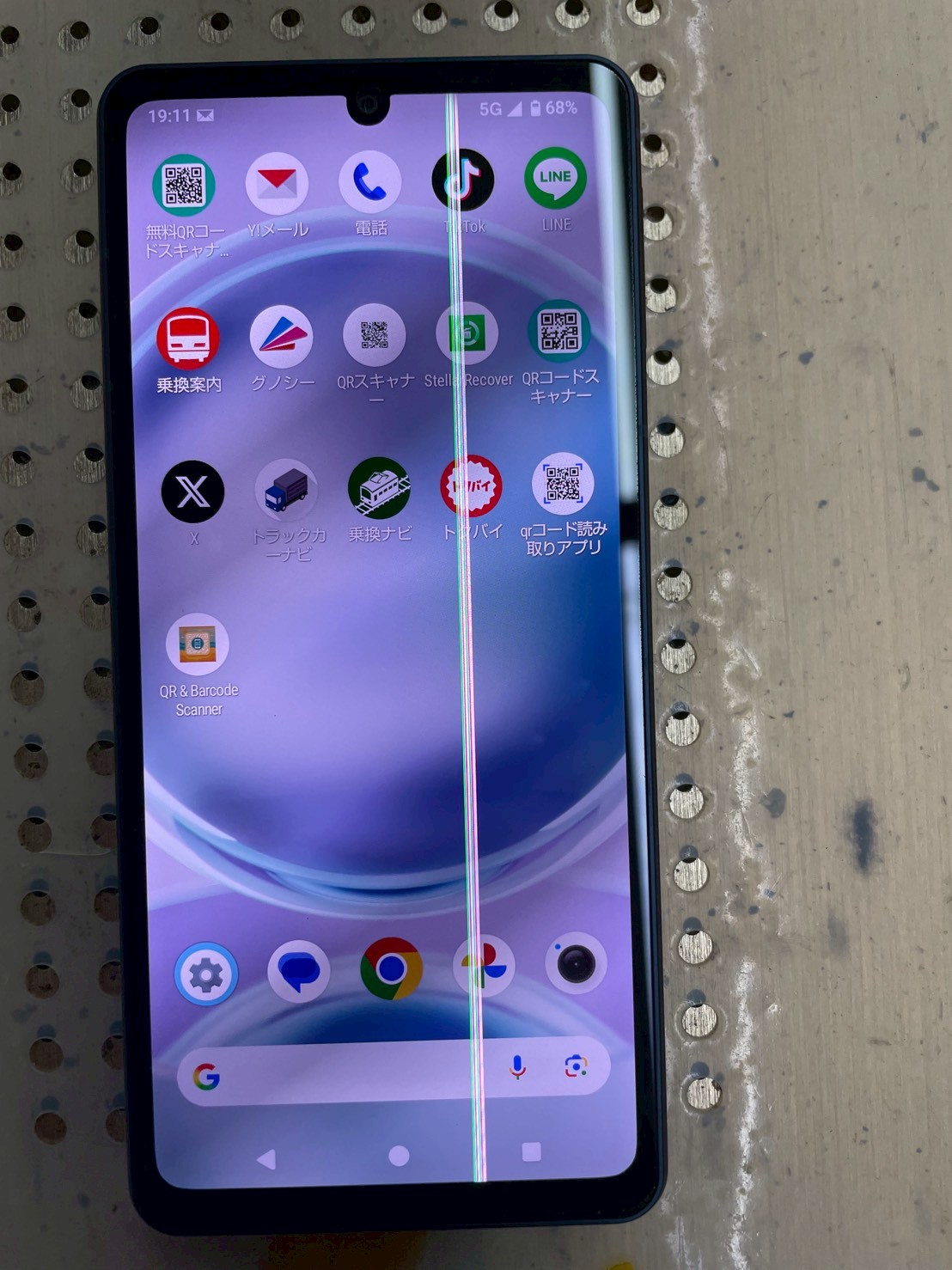
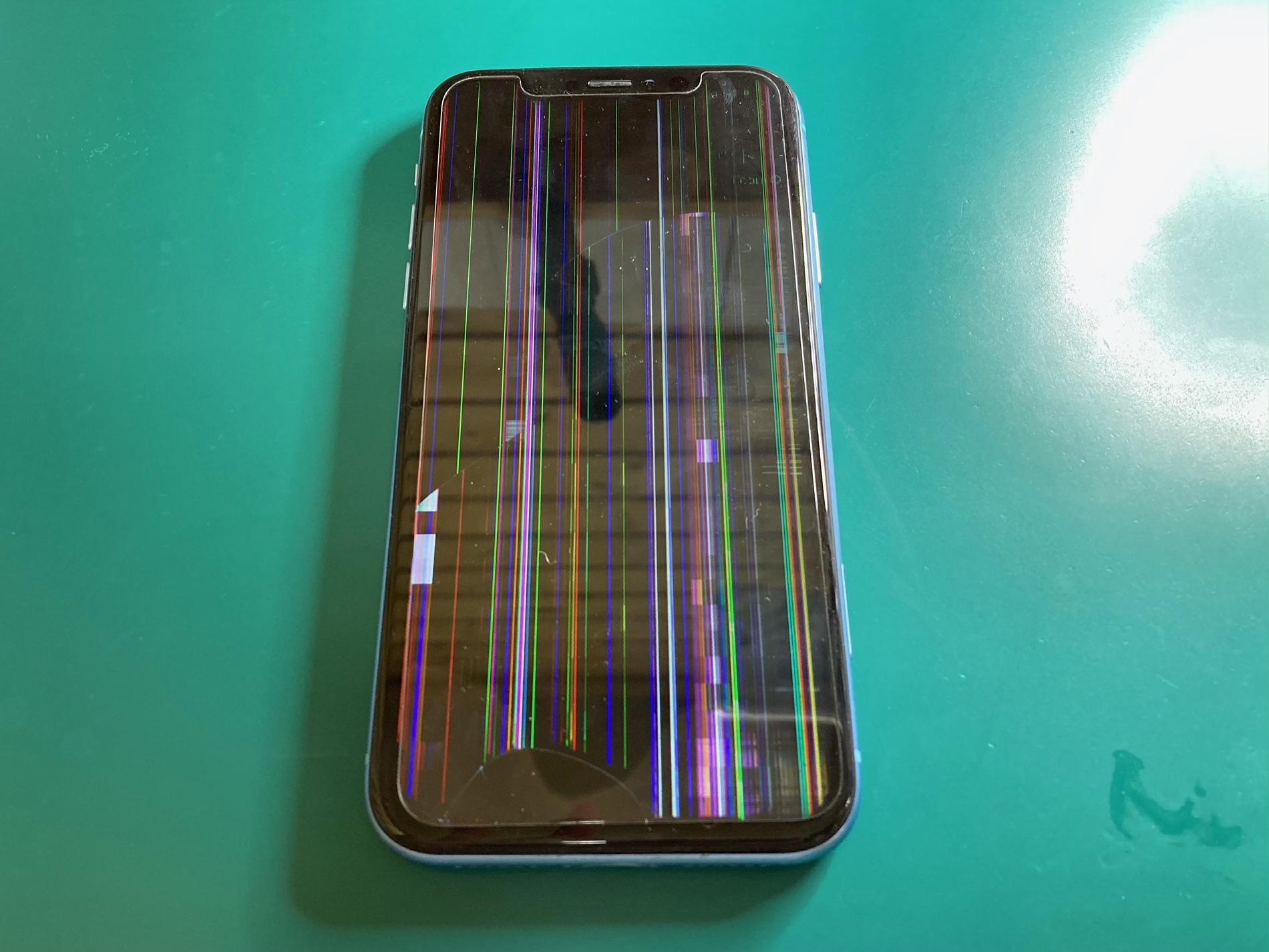
まず、垂直方向にくっきりと走る液晶画面縦線の原因として現場で最も多く報告されるのは、液晶パネルの端子部(ソースドライバーIC)の物理的な剥離や、信号伝送を担うフレキシブルフラットケーブル(FFC)の断線・液晶ディスプレイ接触不良です。列単位の制御信号が遮断されると、特定の列全体が非通電となり、1ピクセル幅の極細ラインや、数ミリ幅のカラフルな帯(カラーバー)として画面に固定表示されます。
一方で、水平方向に走る液晶画面横線の直し方を模索するケースでは、行方向を制御するゲートドライバーのトラブルや、映像同期信号(リフレッシュレート)のズレ、さらにはディスプレイドライバー不具合といったソフトウェア側の要因が絡んでいる確率が高まります。横線は画面全体がチラつくフリッカー現象を伴うことも多く、解像度の不整合やOS更新後のグラフィックドライバーの破損によって発生する傾向が顕著です。
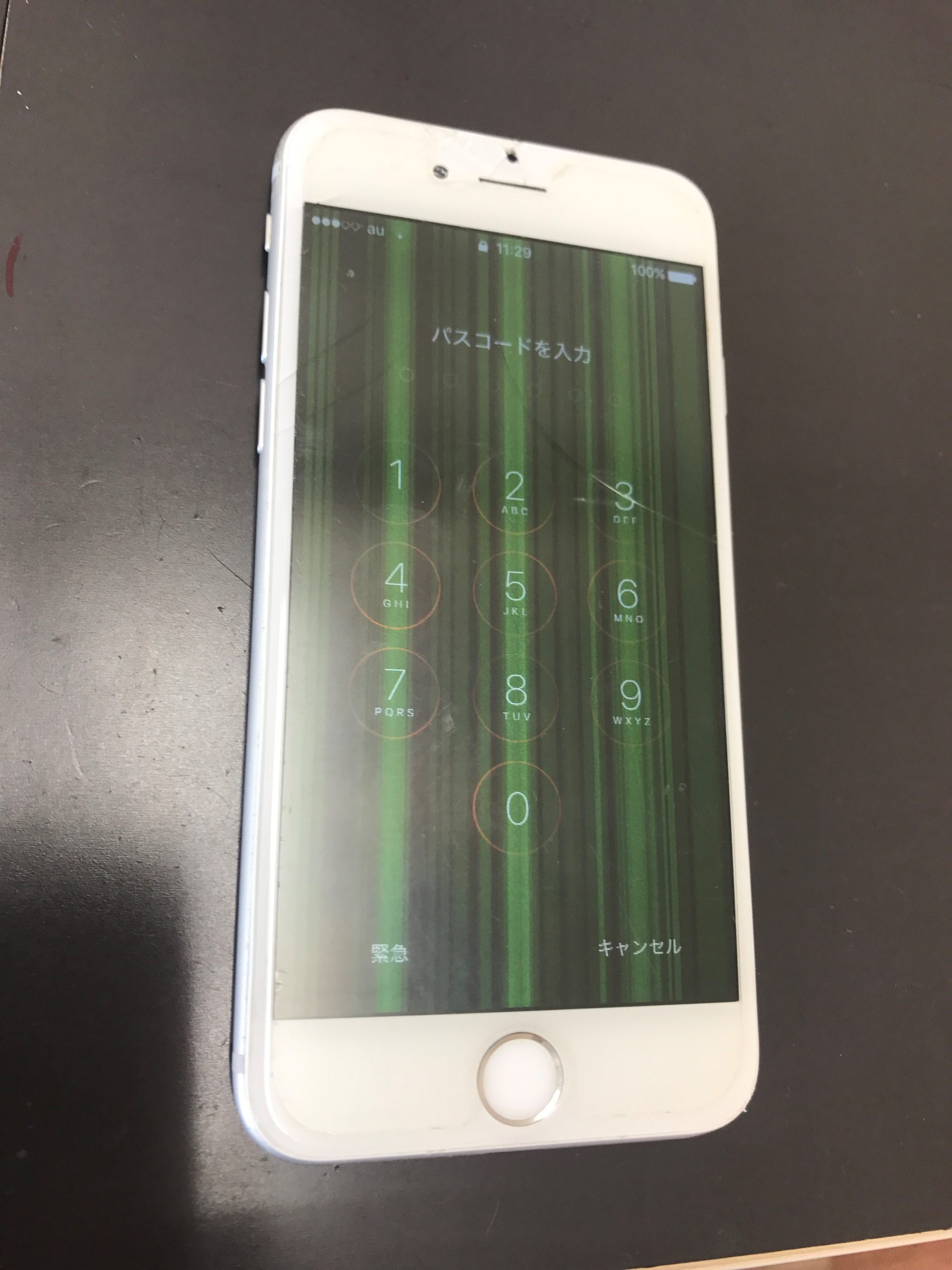
さらに警戒すべきは、特定のカラーノイズです。とりわけ有機ELや高精細液晶に多い画面緑の線原因は、特定のサブピクセル回路への電圧過多や、ディスプレイコントローラー基板の局所的なショートが疑われます。また、砂嵐のようにチラチラと走る液晶画面白い線ノイズは、映像データを処理するグラフィックボード故障症状(VRAMチップの劣化やハンダクラック)の代表例であり、マザーボード側の致命的なトラブルを示唆していることも珍しくありません。
故障と諦める前に!今すぐ自分で試せるパソコン・テレビ・スマホの対処法
画面に線が出現した際、焦って本体を初期化したり修理窓口へ駆け込んだりする前に、まずは手元でできるリスクの低い復旧アクションを順序立てて実行することが鉄則です。機器別の具体的なアプローチを整理しました。
パソコン液晶画面線直し方として真っ先に行うべきは、内部に滞留した不要な電荷を逃がす「完全放電」です。ノートパソコンであれば電源を落とし、ACアダプターとバッテリー(取り外し可能な場合)、およびUSBメモリや外付けHDDなどの周辺機器をすべて外して数分〜15分ほど放置します。静電気の蓄積による一時的な映像信号の乱れであれば、これだけで綺麗に解消するケースが存在します。
放電で変化がない場合は、ディスプレイドライバーの再適用を試みます。Windows環境であれば、ショートカットキー「Windowsキー + Ctrl + Shift + B」を同時に押すことで、OSを再起動することなくグラフィックドライバーのみを強制的に再起動・リセットできます。画面が一瞬ブラックアウトしてビープ音が鳴った後、正常な描画に戻るかを確認してください。改善しない場合は、デバイスマネージャーから最新のドライバーへ更新するか、逆に不具合発生直前のバージョンへロールバックします。
リビングのテレビ液晶画面線が入るケースでは、主電源ボタンの長押しによる再起動だけでなく、コンセントからのプラグ完全抜去が極めて有効です。最近のスマートテレビは電源をオフにしても待機状態でシステムが稼働し続けているため、微細なバグがメモリ上に残り続けます。電源プラグを抜き、約10分放置した後に再接続することで、内部プロセッサの完全リブートが完了します。あわせて、背面のHDMI端子に緩みがないか、B-CASカードのICチップ部分に皮脂やホコリが付着していないかも点検してください。
もし液晶画面線再起動で直らない場合、システム設定から画面のリフレッシュレート(垂直同期周波数)を「60Hz」などの標準値に下げてみる、あるいは解像度を推奨値に戻すことで、高負荷時にのみ現れていた横線ノイズがピタリと止まるケースもあります。
【現場検証】プロが実践する「5分で原因を突き止める」切り分け診断術
街のパソコン修理専門店やサービスステーションのエンジニアは、実機を持ち込まれた際、ドライバーを手に分解を始める前に必ず論理的な「切り分けテスト」を実施します。専用ツールを使わずとも、誰でも5分で実践できるプロの診断フローを紹介します。
最も簡単かつ決定的なのが、「画面キャプチャ(スクリーンショット)テスト」です。線が出ている状態でPrintScreenキーやスマホの画面保存操作を行い、保存された画像ファイルを別端末で確認するか、画像ビューアー上で拡大・スクロールしてみてください。画像自体にも線がクッキリ写り込んでいる場合、液晶パネル自体は完全に正常であり、OS内部の描画データ生成段階(ディスプレイドライバーまたはGPU)でバグが発生しています。逆に、撮影したスクリーンショットには線が一切写っていない場合、画像データは正常に出力されており、液晶パネルや接続ケーブルといった物理ハードウェアの破損であることが確定します。
ハードウェア側の疑いが生じた際、次に行うのが「外部ディスプレイ出力テスト」です。ノートパソコンやスマートフォンの映像を、HDMIケーブルやDisplayPort、Type-C変換アダプターを経由して外部モニターやテレビへ出力します。外部画面が乱れなく鮮明に映るなら、マザーボードやGPUは健全であり、疑うべきは本体の内蔵液晶パネル、あるいはヒンジ部分を通るケーブルのみに絞られます。
さらに、PCの電源投入直後にF2キーやDeleteキーを連打して「BIOS/UEFI設定画面」を起動する手法も有効です。WindowsなどのOSが起動する前の基本システム画面でも同じ位置に線が出ているなら、ドライバー等のソフトウェア原因は100%除外され、完全な物理障害と断定できます。
ノートPC特有のチェックポイントとして、「液晶ディスプレイの開閉角度を変えてみる」テストも見逃せません。ヒンジ(蝶番)の角度を広げたり閉じたりした瞬間に線の太さが変わったり、チラつきが激しくなったりする場合、液晶パネルそのものではなく、ヒンジ部を経由しているフラットケーブルの被覆破れや内部芯線の半断線が起因している動かぬ証拠となります。
【2026年最新】機器別・液晶パネル交換費用目安と修理相場一覧
セルフチェックの結果、物理的な破損や基板故障と判明した場合、避けて通れないのが修理費用の問題です。2026年現在における、主要なデバイス別・症状別の液晶パネル交換費用目安および関連パーツの修理相場をまとめました。
| 対象機器 | 主な症状と疑われる原因 | 一般的な修理費用相場 | 編集部の見解・判断基準 |
|---|---|---|---|
| ノートパソコン(標準FHD) | 1ピクセル幅の縦線、ヒンジ角度で変化する線 | ケーブル補修:8,000円〜15,000円 パネル交換:20,000円〜38,000円 | 汎用パネルであれば街の修理店で安価に交換可能。購入3年未満なら修理推奨。 |
| ゲーミングノート・高解像度PC | 高リフレッシュレート(144Hz超)乱れ、白ノイズ | 専用パネル交換:35,000円〜60,000円 GPU基板リボール:45,000円〜 | メーカー公式修理は高額になりがち。基板側(GPU)故障の場合は買い替えを検討。 |
| スマートフォン(iPhone / Android) | 落下後の鮮やかな緑の縦線、白飛びライン | 互換品画面:12,000円〜25,000円 純正有機EL:30,000円〜55,000円 | スマホ液晶画面線修理費用は有機ELか液晶かで倍近く変動。保証加入有無が分水嶺。 |
| 液晶テレビ(40〜55インチ) | 画面右半分または中央に走る黒・赤の太い帯 | 出張診断+パネル交換:50,000円〜100,000円超 | 大型テレビのパネル交換は新品実売価格を超える「全損扱い」になりやすいため買い替え優位。 |
| デスクトップ用外付けモニター | 画面端からの横線ノイズ、カラーバー | メーカー修理:本体価格の70%〜 | 一般的な24〜27インチモデルは送料や工賃を加味すると修理の経済的合理性が極めて低い。 |
修理費用の見積もりを見る際、注意すべきは「技術工賃」と「部品代」の内訳です。特にメーカー公式サポートに依頼した場合、個別の端子修理は行わず「液晶ユニット一式まるごと交換」となるため、どうしても見積もりは高額化します。保証期間外のノートPCであれば、信頼できる独立系の修理専門店に依頼することで、純正同等の中古再生パネルやサードパーティ製パーツを活用し、半額近いコストで復旧できる場合もあります。
【実態検証】ネットの誤解と現場のリアル|やってはいけない危険なNG行動
画面に線が入った際、SNSやネット上の古い掲示板を検索すると「昔のテレビのように叩いたら直った」「ベゼル(画面の縁)を強く握り込んだら線が消えた」といった民間療法的な武勇伝が散見されます。しかし、現役の修理技術者たちは口を揃えて「それらの行為はトドメを刺す自殺行為である」と警鐘を鳴らしています。
液晶ディスプレイの内部構造は、ガラス基板の上にミクロン単位の透明電極が接着されており、その間を導電性フィルム(ACF)で繋ぎ合わせています。「叩く」「フレームをねじる」「指でパネルを強く押し込む」といった衝撃を加えると、一時的に剥離しかけていた電極が微小な接触を取り戻し、奇跡的に線が消えることがあります。しかしこれは、亀裂の入った橋に無理やり負荷をかけて繋ぎ止めているような状態に過ぎません。
数時間から数日後には、熱膨張や日常の微振動によって電極の剥離が周囲へ一気に拡大します。当初は1本の細い縦線だったものが、数十本の帯状ノイズへと悪化し、最悪の場合はガラス基板そのものが内部割れを起こして黒い液晶漏れ(インクの染みのようなシミ)を併発します。こうなると、安価なケーブル補修で済んだはずの個体が、高額なパネル全損へと不可逆的に昇格してしまいます。
また、画面の乱れに焦って「必要以上に強制終了と再起動を繰り返す」行為も極めて危険です。電源ボタンの長押しによる強制シャットダウンは、ストレージ(SSDやHDD)に対してデータの書き込みを不意に遮断する暴挙であり、ファイルシステムの破損やOSクラッシュを誘発します。映像が乱れているだけで中身のOSやデータは無事に動いているケースが多いため、まずは落ち着いてキーボードや外部ディスプレイを活用し、大切なデータのバックアップを最優先で確保してください。
【プロの結論】修理に出すべきか?買い替えるべきかの明確な判断基準
突然のディスプレイトラブルに直面したとき、多くのユーザーが「高額な修理代を払うべきか、いっそ新機種へ買い替えるべきか」というジレンマに直面します。過去の愛着や「まだ動くのではないか」というサンクコスト効果(埋没費用への執着)に惑わされず、客観的に下すべき判断基準を提示します。
修理を選択すべき人の明確な条件
- メーカー保証または購入店の長期保証(3〜5年)が有効な状態にある:過失による落下や水没でなければ、無償または免責数千円でパネル交換が可能です。
- 購入から2年以内の高スペック機・上位グレード機種である:新品調達コストが15万〜20万円を超えるクリエイター向けノートPCやフラッグシップ機なら、3万〜4万円程度のパネル交換費用を支払っても十分に経済的メリットが残ります。
- 外部モニター出力で本体内部が100%正常に稼働している:GPUや基板にダメージがなく、単純なパネル・ケーブル交換のみで完全に蘇ると確証が持てる場合です。
買い替え(慎重になるべき)を選択すべき人の明確な条件
- 使用年数が4〜5年以上経過している:液晶パネルを交換しても、直後にバッテリーの劣化、SSDの寿命、冷却ファンの異音といった別の経年劣化がドミノ倒しのように発生するリスクが極めて高くなります。
- 見積もり金額が「新品実売価格の50%」を超えている:修理に5万円かけるのであれば、最新の省電力CPUや高速メモリ、鮮明な最新ディスプレイを搭載した新品や良質なリファービッシュ品(認定再生品)への投資に回すのが賢明です。
- スクショにも線が写る「グラフィックボード・基板側の故障」である:マザーボード交換は修理費用の大半を占め、ノートPCでは7万〜10万円近くに跳ね上がるため、修理の合理性は完全に失われます。
【液晶 画面 線】に関するよくある質問(FAQ)
Q1:ある日突然、スマートフォンの画面に緑色の線が1本だけスーッと入りました。自然に消えることはありますか?
A1:残念ながら、自然に消える可能性は極めて低いです。近年のスマートフォンに多く採用されている有機EL(OLED)ディスプレイで発生する「グリーンスクリーンライン」は、落下などの衝撃や内部発熱の負荷によって、パネル下部のディスプレイドライバーICと発光素子を繋ぐ極細配線がショート・断線することで発生します。ソフトウェアの再起動やアップデートで治る類のものではなく、物理的なディスプレイ交換修理が必要です。メーカーやキャリアの補償サービスに加入しているか確認を急いでください。
Q2:スクリーンショットを撮って別端末で確認すると、画面の線が消えているのはなぜですか?
A2:スクリーンショットは、PCやスマホの頭脳(GPU)が「これから画面に表示しようと生成したデジタル映像データ」を直接記録する機能だからです。スクショに線が写っていないということは、映像データ自体は100%正常であることを意味します。したがって、データを受け取って光に変換する「液晶パネル本体」「内部接続フラットケーブル」「ヒンジ部の配線」のどこかに物理的な伝送トラブルが生じていると正確に切り分けられます。
Q3:画面に細い線が1本入っただけですが、普通に操作はできます。このまま放置して使い続けても問題ありませんか?
A3:一時的な使用は可能ですが、放置はお勧めできません。配線の接触不良や微小なクラックは、機器を使用する際の発熱や室温変化による膨張・収縮で徐々に進行します。1本の細線がやがて数センチ幅のブラックアウトした帯に広がったり、突然画面全体が点滅して一切の視認が不能になったりするリスクを常に孕んでいます。視認できる今のうちに、外付けストレージやクラウドサービスへ重要な写真・業務データの完全なバックアップを即座に作成してください。
まとめ:慌てず冷静な切り分けが最大のコスト削減につながる
液晶画面に走る予期せぬ線は、視覚的なインパクトが強いため「即座に全損・買い替え」と悲観しがちです。しかし、実際の構造とトラブルのメカニズムを紐解けば、放電処置やドライバーリセットといった手元の作業で復旧するケースから、数千円のケーブル交換で済む軽微な接触不良、あるいは基板交換を要する深刻なハード障害まで、そのグラデーションは多岐にわたります。
パネルを押したり叩いたりといった致命的なNG行動を避け、まずは「スクリーンショット」と「外部出力」による論理的なセルフ診断を実施してください。故障の真の正体を特定した上で、使用年数と見積もりコストを天秤にかけることこそが、無駄な出費を防ぎ、最もスマートに快適なデジタル環境を取り戻す唯一の近道です。 (出典: 液晶 画面 線(Yahoo!ニュース))
SEOライティングとマーケティング戦略の専門家。分かりやすい解説記事で定評があります。
