ネットフリックスをテレビで見る決定策!映らない原因と最新設定
世界的な大ヒットドラマや独占映画、さらには世界規模のスポーツ生中継まで、圧倒的なコンテンツ力を誇るNetflix。スマートフォンやタブレットの小さな画面で楽しむのも手軽ですが、臨場感あふれる映像と重厚な音響を余すところなく味わうなら、リビングの大画面テレビでの視聴が最適解であることは間違いありません。
とはいえ、いざテレビで見ようとすると「自宅のテレビにアプリが入っていない」「Wi-Fiには繋がっているのに突然画面が真っ暗になって映らない」「同一世帯の制限が表示されてログインできない」といった予期せぬトラブルに直面するケースが後を絶ちません。今回は、スマートテレビの有無を問わず誰でも即座に大画面視聴を実現できる具体的な接続手順から、ネット上で頻発しているトラブルの真相と2026年最新の回避策まで、現場検証をもとに徹底解説します。
📌 【この記事の重要ポイントまとめ】
- 要点1:スマートテレビ非対応の旧型テレビでも、Fire TV Stick等の小型機器をHDMI端子に差すだけで数分で視聴環境が完成する。
- 要点2:「突然映らない」「ログインできない」問題の多くは、著作権保護技術(HDCP)の不適合やNetflixの同一世帯認証ルールが直接の原因である。
- 要点3:2026年現在の料金体系や通信速度の基準を把握し、自身の視聴環境に最適な接続ルートを選ぶことで無駄な出費や設定の失敗を完全に防げる。
【2026年最新】Netflixをテレビで見る決定的な5つの方法と接続手順
テレビの大画面でNetflixを満喫するためのアプローチは、現在大きく分けて5つ存在します。自宅のテレビがインターネット通信に対応した「スマートテレビ」であるかどうかが最初の分岐点ですが、非対応のテレビであっても数千円の周辺機器を追加するだけで何ら問題なく視聴可能です。
まずは、ご自身のテレビ環境や所有デバイスに合わせて、最も導入ハードルが低いNetflixをテレビで見る方法を選択してください。
1. スマートテレビの内蔵アプリから起動する
ソニーのブラビア、パナソニックのビエラ、LG、ハイセンスなど、近年の主要メーカー製テレビの多くはGoogle TVや独自のスマートOSを搭載しています。リモコンに専用の「Netflixボタン」が配置されている機種であれば、ボタンを一度押すだけでアプリが即座に起動します。
リモコンにボタンがない場合のスマートテレビ ネットフリックス 設定手順は極めてシンプルです。テレビを自宅のWi-Fiまたは有線LANに接続した状態でホーム画面のアプリ一覧を開き、Netflixアプリをダウンロードして起動します。画面上に表示されるQRコードをスマホのカメラで読み取るか、登録メールアドレスとパスワードを入力すれば設定完了となります。
2. Fire TV Stickを利用する(最もおすすめの王道)
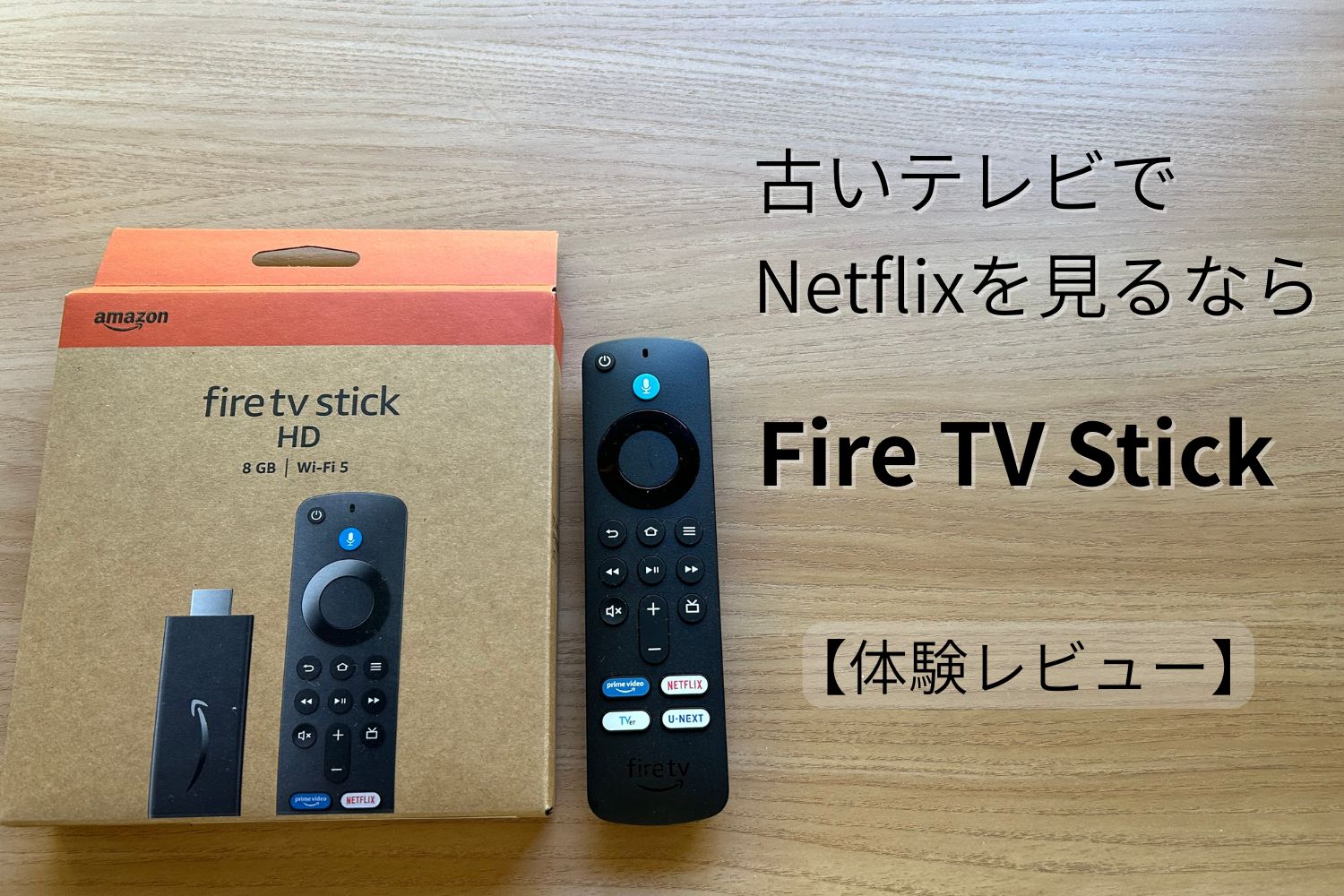
テレビにネット機能がない場合や、内蔵アプリの動作がもっさりしてストレスを感じている方に最も推奨されるのが、Amazonの「Fire TV Stick」です。手持ちのテレビ背面のHDMI端子に本体を差し込み、付属の電源アダプターをコンセントに繋ぐだけで準備は完了します。
具体的なFire TV Stick Netflix 接続方法としては、テレビの入力をHDMIに切り替え、画面の案内に従ってWi-Fiパスワードを入力。初期セットアップ完了後にアプリストアからNetflixをインストールしてサインインするだけです。わずか5分前後のセットアップで、旧型の液晶テレビが最新のスマートテレビへと生まれ変わります。
3. Chromecast with Google TVを接続する
Googleが展開するストリーミング端末を利用するネットフリックス Chromecast 繋ぎ方も定番の選択肢です。本体をHDMI端子に接続し、Google Homeアプリまたは付属リモコンを使ってセットアップを行います。Androidスマートフォンとの親和性が非常に高く、スマホで見ている作品をワンタップでテレビ画面へキャスト(転送)できる軽快な操作性が支持されています。
4. PlayStation 5(PS5)などのゲーム機を経由する
普段からゲームをプレイする家庭であれば、追加投資なしで導入できるNetflix PS5 テレビ 視聴方法が最適です。PS5のホーム画面上部にある「メディア」タブを選択し、アプリ一覧からNetflixをダウンロードするだけで視聴環境が整います。PS5の強力なプロセッサによる超高速なUI描画と、4K HDR対応の圧倒的なグラフィック性能をそのまま動画配信に転用できる点が大きな強みです。
5. スマホ・PCからHDMIケーブルで有線出力する
機器の追加設定を極力省きたい場合、スマートフォンやパソコンをテレビと有線で直結するNetflix HDMIケーブル テレビ出力方法が存在します。パソコンからのHDMI出力であれば安定した視聴が可能ですが、iPhoneやAndroid端末から変換アダプタを介して接続する場合は注意が必要です。Netflixの映像信号には強力な著作権保護が施されているため、安価な非純正アダプタを使用すると「音声だけ流れて画面が真っ暗になる」という致命的な落とし穴に直面します。

【比較検証】どの視聴機器を選ぶべき?費用・画質・手軽さを徹底比較
どの接続方法を選ぶべきかは、すでにある機材の状況と求める映像クオリティによって明確に分かれます。導入にかかる実質コストや設定の手間、スペック面での差異を一覧表にまとめました。
| 項目 | 詳細・数値データ | 一般的な基準・相場 | 編集部の見解・評価 |
|---|---|---|---|
| Fire TV Stick 4K | 本体実売 約7,480円〜 4K Ultra HD / HDR10+ / Dolby Atmos対応 | メディア端末の標準価格帯 (5,000円〜10,000円) | コスパ最強の筆頭候補。動作の軽快さとリモコンの操作性が極めて優秀。 |
| スマートテレビ内蔵アプリ | 追加費用 0円 リモコン直結で最短1秒起動 | テレビ本体代金に含まれる (対応テレビは5万円〜) | 機器の買い足しが不要。ただしテレビの年式が古いとアプリの更新停止リスクあり。 |
| Chromecast / Google TV | 本体実売 約4,980円〜11,000円 Googleアシスタント / キャスト機能 | 競合製品と同等の相場感 | Androidスマホ所有者に最適。スマホで探してテレビへ投げる動線がスムーズ。 |
| PlayStation 5 | 本体実売 約66,980円〜 超高速SSD / 4K 120Hz出力対応 | 高価格帯ゲーム機 | 既存オーナーなら最良の選択。動画のためだけに新規購入するのは過剰投資。 |
| HDMI有線変換ケーブル | ケーブル代 約2,000円〜7,000円 配線取り回しの物理的制限あり | 変換アクセサリ相場 | ホテル等の臨時利用には便利だが、日常使用では配線の煩雑さと接触不良がネック。 |
テレビ視聴を快適に継続するためには、テレビ側の機材だけでなく加入プランのスペックを把握しておくことも欠かせません。ここでネットフリックス テレビ 料金プラン 詳細まとめを確認しておきましょう。
現在提供されている主要プランは、「広告つきスタンダード(月額890円)」「スタンダード(月額1,590円)」「プレミアム(月額2,290円)」の3段階です。テレビの画面サイズが40インチを超える場合、フルHD(1080p)以上の画質は必須条件となります。広告つきスタンダードでもフルHD画質に対応しているため、コスパを最優先するなら月額890円プランでも大画面の鑑賞に十分耐えうる映像クオリティが得られます。映画館並みの4K HDR映像と臨場感ある立体音響を味わい尽くしたい本格派にはプレミアムプランが唯一の選択肢となります。
噂の真相に迫る|「突然映らない」「ログインできない」トラブルの正体
「昨日まで普通に見えていたのに、急に画面が真っ暗になった」「ログイン画面でパスワードを入れても弾かれる」という相談は、サポート窓口やSNSでも常に上位を占めるトラブルです。これらは決してテレビの故障ではなく、明確な技術的要因が存在します。
画面が真っ暗になる・止まる|ネットフリックス テレビ 映らない理由
テレビ画面が真っ暗になり、読み込み中のグルグルマーク(スピナー)が回り続ける最大の原因は、デジタル著作権保護(HDCP)の認証エラーまたは通信帯域の一時的な枯渇です。
Netflixはコンテンツ保護のため、HDMI接続機器に対して「HDCP 2.2」以上の暗号化通信を要求します。経年劣化したHDMI端子や非対応の分配器を経由していると、信号が遮断されて映像が出力されません。また、電子レンジの使用や混雑によるWi-Fi(2.4GHz帯)の瞬断も動画ストリーミングを止める典型例です。有線LANへの切り替えや、5GHz帯Wi-Fiへの接続変更で劇的に改善する事例が多発しています。
サインイン画面で弾かれる|Netflix テレビ ログインできない原因
テレビの画面上で英数字の長いパスワードを入力するのは打ち間違いの温床です。現在、最も確実なログイン方法はWebブラウザまたはスマホアプリ経由の認証です。
テレビ画面に表示される「ログイン」を選択すると、8桁のコードまたはQRコードが表示されます。同じWi-Fiに接続されたスマートフォンのカメラで読み取るか、パソコンから指定URLにアクセスしてコードを打ち込むだけで、面倒な文字入力を一切行わずに数秒でサインインが完了します。それでもログインできない場合は、アカウント設定で「パスワードの変更」を行い、他端末でログアウト処理が走っていないかを確認してください。
映像は流れるが無音になる|Netflix テレビ 音が出ない 対処法
「映像は滑らかに再生されているのに、セリフやBGMが一切聞こえない」というトラブルは、テレビと外付けスピーカー(サウンドバー等)の音声フォーマット不整合が主な原因です。
Netflix作品の多くは「5.1chサラウンド」や「Dolby Atmos」に対応していますが、テレビ側のデジタル音声出力設定が「ビットストリーム」になっていると、非対応のスピーカーでデコードできず無音になります。Netflixの再生画面下部にある「音声と字幕」メニューから「日本語 [オリジナル](5.1なし)」を選択するか、テレビ本体の音声出力設定を「PCM」に変更することで即座に解決します。

一般に知られていない盲点|Netflixテレビ「同一世帯」制限の真相と対策
ここ1〜2年で世界的に厳格化され、多くの利用者を困惑させているのがNetflix テレビ 同一世帯 制限の真相です。ネット上では「別居している家族のアカウントが突然テレビで見られなくなった」という悲鳴が上がっていますが、これはNetflixの規約改定に伴う自動検出システムの本格稼働によるものです。
Netflixは公式規約において、「同一世帯(同じ住所に住み、同じインターネット回線を共有する人々)」間でのアカウント共有のみを認めています。この判定は、テレビを接続している「主たる拠点のIPアドレス」を基準に行われます。
スマートフォンやノートPCは持ち運びが前提とされているため、外出先や旅行先でも認証コードの確認等で柔軟に利用可能です。しかし、テレビは据え置き端末として厳密にIPアドレスが追跡されます。離れて暮らす親の家や下宿先の子どものテレビで同じアカウントにログインしようとすると、「このテレビはお客様のNetflixご利用世帯に属していません」という警告画面が表示され、視聴がロックされる仕組みです。
この画面が表示された場合、正規の世帯主であれば「一時的なアクセスコード」を発行して短期間の視聴継続が可能ですが、永続的な別居先でのテレビ視聴には別アカウントの個別契約が必要となります。この仕組みを理解していないと、突如テレビが映らなくなった際に「機器が壊れた」と誤認してしまうため十分な注意が必要です。
【実態検証】利用者の生の声と現場目線で見えたリアルな失敗談
ネット上のコミュニティや知恵袋、ガジェット掲示板の生の声を集約・分析すると、初心者が陥りがちな「共通の失敗パターン」がくっきりと浮かび上がってきます。
最も典型的なのは、「数千円の激安ノーブランドHDMI変換アダプタを購入して後悔した」という手記です。SNS上でも「YouTubeは見られるのに、Netflixだけ再生ボタンを押した瞬間に画面がブラックアウトして音しか出ない」という投稿が後を絶ちません。前述の通り、NetflixはHDCPに対応した正規認証チップを要求するため、安価な互換品では映像ガードが作動してしまいます。スマホ画面を有線で映したい場合は、必ずApple純正アダプタ等の認証品を選ぶのが鉄則です。
また、スマートテレビの内蔵アプリに固執しすぎた結果の失敗も目立ちます。「購入から5年が経過したスマートテレビでNetflixを起動すると、動作が極端に重く、途中でアプリが強制終了する」という声が多数寄せられています。テレビ内部のメモリや処理チップはスマートフォンのように頻繁に交換できないため、年数が経つとアプリ側の高機能化に追いつけなくなります。テレビの買い替えには数十万円かかりますが、5,000円前後のFire TV Stickを買い足して外付け化するだけで劇的なレスポンス向上を体感できたという実証報告が相次いでいます。
【プロの結論】おすすめできる人・慎重になるべき人の判断基準
動画配信サービスが完全にリビングの主役に定着した現在、テレビでの視聴環境構築は単なる利便性にとどまらず、家族間や個人の生活リズムを整える重要な要素となっています。ライフスタイルやITリテラシーに応じた最適な選択基準を提示します。
Fire TV Stick等の外付けメディア端末を選ぶべき人
- テレビ本体の動作レスポンスに不満がある人:リモコンの入力遅延やアプリのクラッシュから完全に解放されます。
- 数年以上前の液晶テレビを大切に使っている人:テレビの買い替えサイクルを大幅に延ばし、最も経済的な投資で最新のUIが手に入ります。
- 出張先や帰省先のホテルでも同じ環境で見たい人:本体とリモコンをカバンに入れて持ち歩けば、旅先のホテルのテレビでも自宅と全く同じログイン状態で視聴可能です。
スマートテレビ内蔵アプリでそのまま見るべき人
- 直近1〜2年以内に国内大手メーカーのスマートテレビを購入した人:内蔵プロセッサが高性能化しており、外付け端末を追加する理由がありません。
- 配線やコンセント周りを極限までスッキリさせたい人:テレビの裏に余計な機器や電源ケーブルを増やさず、テレビのリモコン1本ですべてを完結させたいミニマリストに最適です。
HDMI有線ケーブル接続を避けるべき人
- 日常的にリビングで腰を据えて映画やドラマを楽しみたい人:着信のたびに映像が止まり、充電しながらの有線接続はスマホバッテリーの劣化を早めます。有線接続はあくまで「旅先での緊急用」と割り切り、家庭内では無線ストリーミング端末を導入するのが賢明です。
【ネット フリックス テレビ】に関するよくある質問(FAQ)
Q1:自宅にWi-Fi環境がなくても、テレビでNetflixは見られますか?
A1:テレビでのストリーミング視聴にはインターネット接続が必須です。自宅に光回線等の固定Wi-Fiがない場合でも、スマートフォンのテザリング機能を利用してテレビやFire TV Stickをネットに接続すれば視聴は可能です。ただし、Netflixの動画データは高画質(HD)で1時間あたり約1〜3GBを消費するため、スマートフォンのギガ残量(通信制限)には厳密な注意を払う必要があります。
Q2:スマホのNetflixをテレビに映そうとすると画面が真っ暗になるのはなぜ?
A2:スマートフォンの画面をそのまま映す「画面ミラーリング」や非認証のHDMIケーブル接続では、Netflixの著作権保護機能(HDCP)によって映像の出力が遮断されます。音声だけ聞こえて画面が黒い状態になるのはこのためです。解決するには、Fire TV StickやChromecast等の正規ストリーミング機器を経由してテレビ側の公式アプリから再生してください。
Q3:実家のテレビで自分のNetflixアカウントにログインしても大丈夫ですか?
A3:一時的な帰省などで数日間視聴する程度であれば、認証コードを用いたサインインで視聴可能です。しかし、別居状態のまま長期間にわたって実家のテレビで同一アカウントを常用しようとすると、「ご利用世帯」のIPアドレス不一致が検知され、アカウントの視聴ロックや追加設定の要求が発生します。離れて暮らす親族とは別個にアカウントを契約することが推奨されます。
Q4:2026年最新の「広告つきスタンダードプラン」でもテレビで問題なく視聴できますか?
A4:はい、テレビでも全く問題なくフルHD(1080p)画質で視聴可能です。作品の冒頭や途中に数十秒〜数分のCMが挟まれる点、および一部のダウンロード機能や作品に制限がある点を除けば、テレビでの再生品質・音質ともにスタンダードプランと遜色ありません。月額費用を最小限に抑えてテレビ視聴を始めたい方にとって、非常に有力な選択肢となっています。
まとめ:今後の動向と失敗しないための判断基準
テレビの大画面でNetflixを味わう体験は、スマートフォンの視聴とは比較にならない没入感と満足感をもたらしてくれます。スマートテレビの有無を気にする必要は一切なく、数千円のメディア端末を1つ導入するだけで、リビングのテレビは一瞬にして世界中の名作が集まるシアターへと進化します。
「突然映らない」「ログインできない」といったアクシデントに見舞われたとしても、その大半はケーブルの規格や同一世帯ルールの仕組みを把握していれば冷静に対処できるものばかりです。自身の生活環境や予算、テレビの年式に合わせたネットフリックス テレビ 2026年最新 設定を取り入れ、ストレスのない最高の大画面エンタメライフを手に入れてください。 (出典: ネット フリックス テレビ(Yahoo!ニュース))
最新のトレンドや話題のニュースをわかりやすく解説するWebライターです。読者の皆様に役立つ情報を日々お届けしています。
